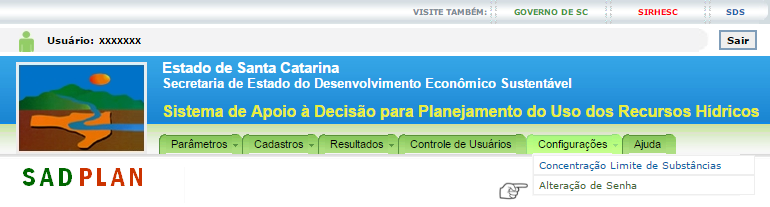
As configurações de Alteração de Senha podem ser acessadas através do menu do sistema conforme mostra a imagem que segue.
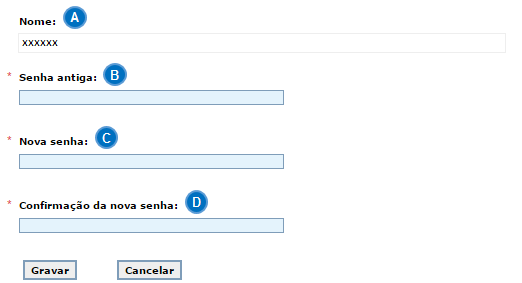
O formulário de alteração de senha é composto pelos seguintes campos:
 Nome: nome do usuário que está conectado ao SADPLAN. Este campo aparece somente para confirmar o proprietário da conta para a qual a senha que está sendo alterada. Nome: nome do usuário que está conectado ao SADPLAN. Este campo aparece somente para confirmar o proprietário da conta para a qual a senha que está sendo alterada.
 Senha antiga: senha antiga (atual, antes da alteração da senha), para confirmação da propriedade da conta do usuário. Senha antiga: senha antiga (atual, antes da alteração da senha), para confirmação da propriedade da conta do usuário.
 Nova senha: nova senha a ser atribuída a conta do usuário, válida já para o próximo acesso (login) no SADPLAN. Nova senha: nova senha a ser atribuída a conta do usuário, válida já para o próximo acesso (login) no SADPLAN.
 Confirmação da nova senha: confirmação da nova senha a ser atribuída à conta do usuário. Para assegurar que a digitação da nova senha (em ) ocorreu de forma correta, os valores informados no campo Nova senha e neste campo devem ser os mesmos. Confirmação da nova senha: confirmação da nova senha a ser atribuída à conta do usuário. Para assegurar que a digitação da nova senha (em ) ocorreu de forma correta, os valores informados no campo Nova senha e neste campo devem ser os mesmos.
Ao terminar o preenchimento dos dados, clique no botão Gravar se desejar gravar a alteração da senha. Caso não deseje gravar a alteração da senha, clique no botão Cancelar a qualquer tempo.
|
 para outorga (Mudar foco para planejamento)