A fim de facilitar a sua utilização, o SADPLAN utiliza praticamente a mesma dinâmica de navegação para as listas de cadastros, de parâmetros e de resultados.
Para acessar as listas de parâmetros, de cadastros ou de resultados, clique nos menus Parâmetros  ou Cadastros ou Cadastros  ou Resultados ou Resultados  , conforme indica a figura a seguir. , conforme indica a figura a seguir.
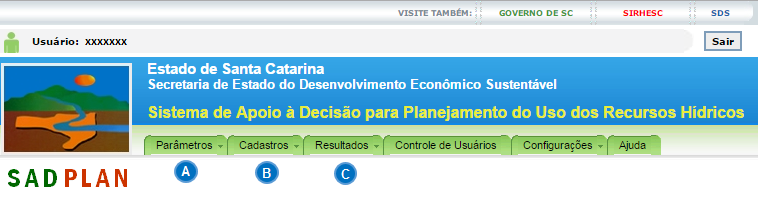
Lista de Cadastros e Lista de Parâmetros
As listas de Cadastros e de Parâmetros possuem as mesmas funcionalidades. A figura abaixo apresenta os acessos a estas funcionalidades.
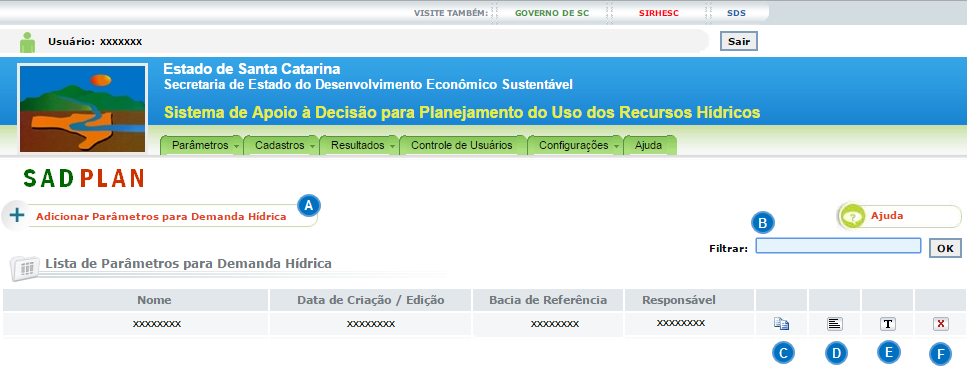
Link / botão para incluir um novo cadastro no sistema.
Campo para filtragem dos itens da lista.
Link / botão para fazer uma cópia do cadastro.
 Link / botão para ver as informações do cadastro em modo de leitura somente. Link / botão para ver as informações do cadastro em modo de leitura somente.
 Link / botão para editar cadastro. Link / botão para editar cadastro.
 Link / botão para remover cadastro. Link / botão para remover cadastro.
Lista de Resultados
As listas de Resultados apresentam as funcionalidades, conforme ilustra a figura a seguir.
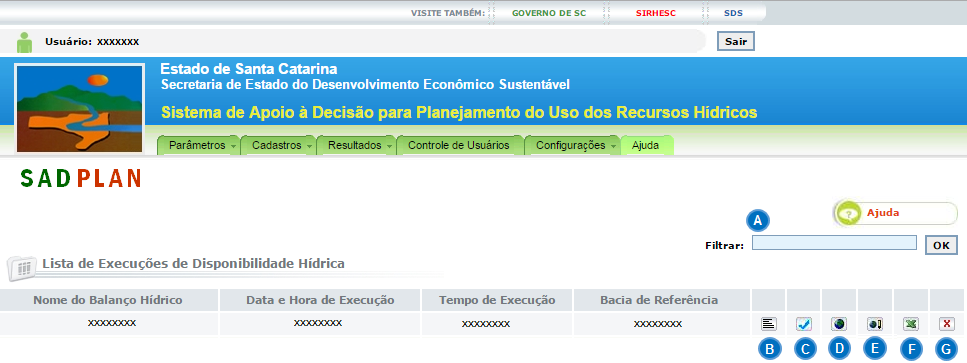
Campo para filtragem dos itens da lista.
Link / botão para ver as informações da execução de balanço hídrico que produziu os resultados.
Link / botão para analisar os resultados através de tabelas e gráficos.
Link / botão para acessar o webmapping com os resultados.
Link / botão para fazer o download do shapefile com os resultados.
Link / botão para fazer o download da planilha com os resultados.
 Link / botão para remover os resultados. Link / botão para remover os resultados.
|
 para outorga (Mudar foco para planejamento)