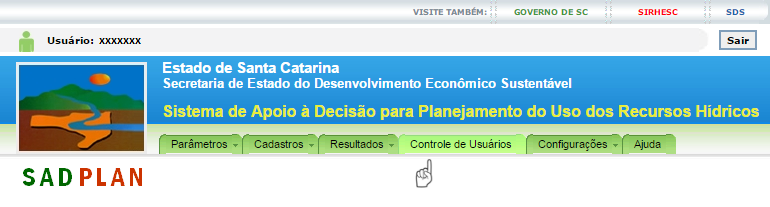
O controle de Usuários do SADPLAN pode ser acessado através do menu do sistema conforme mostra a imagem que segue.
Para que servem os Usuários do SADPLAN
O SADPLAN é um sistema de acesso restrito. Portanto, aquele que desejar utilizar o sistema precisa ter uma conta de usuário do sistema, com login, senha e um perfil de usuário associado, que determina as permissões de uso a ele concedidas.
Somente usuários com o perfil de Administrador podem incluir, editar ou remover usuários do SADPLAN. Saiba mais sobre os perfis de usuários do SADPLAN, em Perfis de Usuários do SADPLAN.
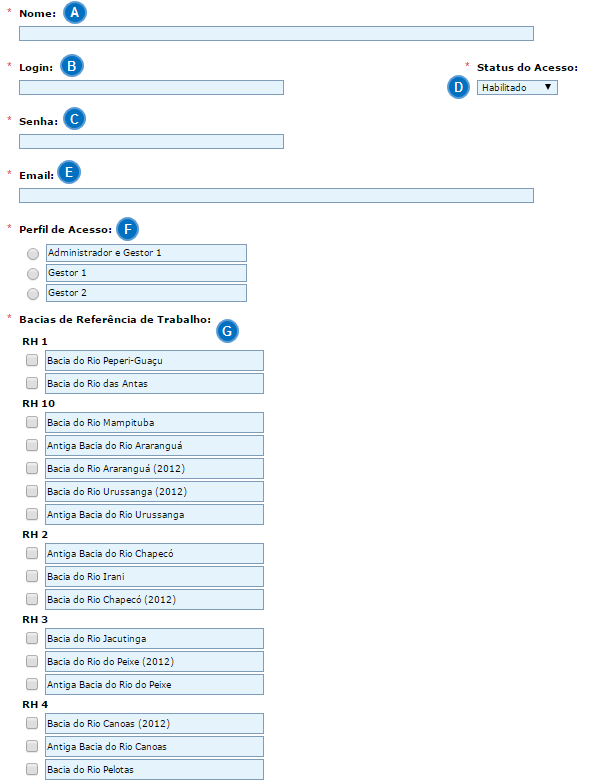
Um cadastro de Usuário do SADPLAN é composto pelos seguintes campos:
 Nome: nome que identifica o cadastro de Usuário do SADPLAN. Nome: nome que identifica o cadastro de Usuário do SADPLAN.
 Login: login (identificador) de acesso do usuário ao SADPLAN. Login: login (identificador) de acesso do usuário ao SADPLAN.
 Senha: senha de acesso do usuário ao SADPLAN. Após a conta do usuário ter sido criada, somente um usuário com perfil de Administrador ou o próprio usuário da conta podem mudar a sua senha. Senha: senha de acesso do usuário ao SADPLAN. Após a conta do usuário ter sido criada, somente um usuário com perfil de Administrador ou o próprio usuário da conta podem mudar a sua senha.
 Status de acesso: identifica se o usuário está habilitado para utilizar o sistema. O valor Desabilitado impede o acesso do usuário ao SADPLAN. Status de acesso: identifica se o usuário está habilitado para utilizar o sistema. O valor Desabilitado impede o acesso do usuário ao SADPLAN.
 Email: endereço de email do usuário do SADPLAN. Utilizado pelo sistema para a recuperação de senha, caso esta tenha sido esquecida pelo usuário. Email: endereço de email do usuário do SADPLAN. Utilizado pelo sistema para a recuperação de senha, caso esta tenha sido esquecida pelo usuário.
 Perfil de acesso: perfil que determina as permissões de acesso do usuário do SADPLAN. Cada usuário do SADPLAN pode ter associado a si um único perfil de acesso. Saiba mais sobre os perfis de usuários do SADPLAN, em Perfis de Usuários do SADPLAN. Perfil de acesso: perfil que determina as permissões de acesso do usuário do SADPLAN. Cada usuário do SADPLAN pode ter associado a si um único perfil de acesso. Saiba mais sobre os perfis de usuários do SADPLAN, em Perfis de Usuários do SADPLAN.
 Bacias de Referência de Trabalho: conjunto de bacias hidrográficas com as quais o usuário do SADPLAN tem permissão para trabalhar. Esta permissão inclui tanto o acesso para criar balanços hídricos nas bacias de referência quanto para visualizar resultados de balanços hídricos criados para tais bacias por outros usuários do SADPLAN. Bacias de Referência de Trabalho: conjunto de bacias hidrográficas com as quais o usuário do SADPLAN tem permissão para trabalhar. Esta permissão inclui tanto o acesso para criar balanços hídricos nas bacias de referência quanto para visualizar resultados de balanços hídricos criados para tais bacias por outros usuários do SADPLAN.
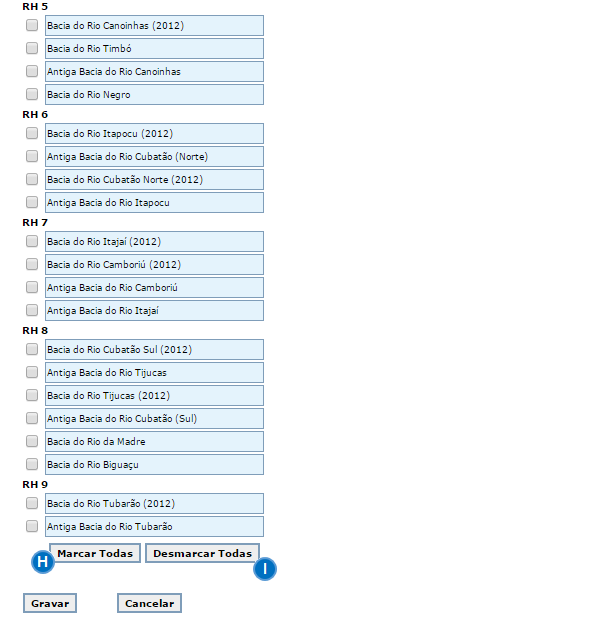
Importante: para agilizar a seleção de todas as bacias de referência, clique no botão Marcar Todas (em  ). E, ao contrário, para agilizar a retirada da seleção de todas as bacias de referência, clique no botão Desmarcar Todas (em ). E, ao contrário, para agilizar a retirada da seleção de todas as bacias de referência, clique no botão Desmarcar Todas (em  ). ).
Ao terminar o preenchimento dos dados, clique no botão Gravar se desejar gravar as alterações feitas no cadastro. Caso não deseje gravar as alterações feitas, clique no botão Cancelar a qualquer tempo.
|
 para planejamento (Mudar foco para outorga)