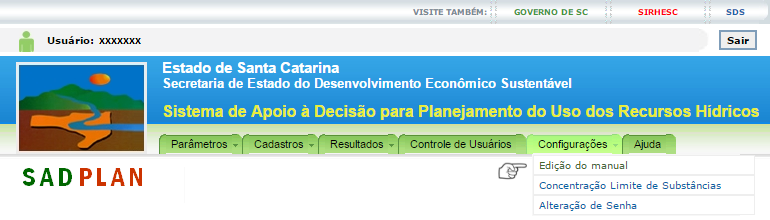
A edição do manual do SADPLAN pode ser acessada através do menu do sistema conforme mostra a imagem que segue.
Importante: a edição do manual do SADPLAN não está disponível na versão de treinamento do sistema.
Para que servem as Páginas do Manual
As páginas do manual do SADPLAN trazem informação acerca do preenchimento dos cadastros do SADPLAN e da preparação, execução e análise dos balanços hídricos calculados pelo sistema.
Somente usuários com o perfil de Administrador podem incluir, editar ou remover as páginas do manual do SADPLAN. Saiba mais sobre os perfis de usuários do SADPLAN, em Perfis de Usuários do SADPLAN.
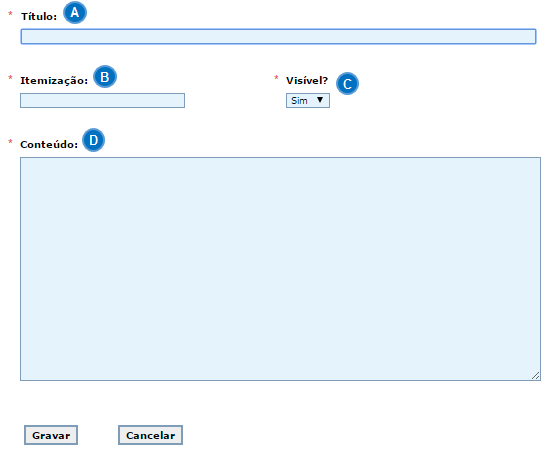
Um cadastro de página do manual do SADPLAN é composto pelos seguintes campos:
 Titulo: título da página (tópico) do manual do SADPLAN. Titulo: título da página (tópico) do manual do SADPLAN.
 Itemização: identificador do tópico do manual do SADPLAN. Os tópicos são apresentados pela ordem alfabética da itemização. Itemização: identificador do tópico do manual do SADPLAN. Os tópicos são apresentados pela ordem alfabética da itemização.
 Visível?: indicador de que a página está visível no manual do SADPLAN. Páginas incompletas ou incorretas podem ficar invisíveis enquanto não estiverem prontas para exibição. Visível?: indicador de que a página está visível no manual do SADPLAN. Páginas incompletas ou incorretas podem ficar invisíveis enquanto não estiverem prontas para exibição.
 Conteúdo: texto da página do manual do SADPLAN. Conteúdo: texto da página do manual do SADPLAN.
Ao terminar o preenchimento dos dados, clique no botão Gravar se desejar gravar as alterações feitas no cadastro. Caso não deseje gravar as alterações feitas, clique no botão Cancelar a qualquer tempo.
|
 para planejamento (Mudar foco para outorga)